AI单页应用->演示说明
在你自己网站的后台应用商店购买安装《AI单页》应用;
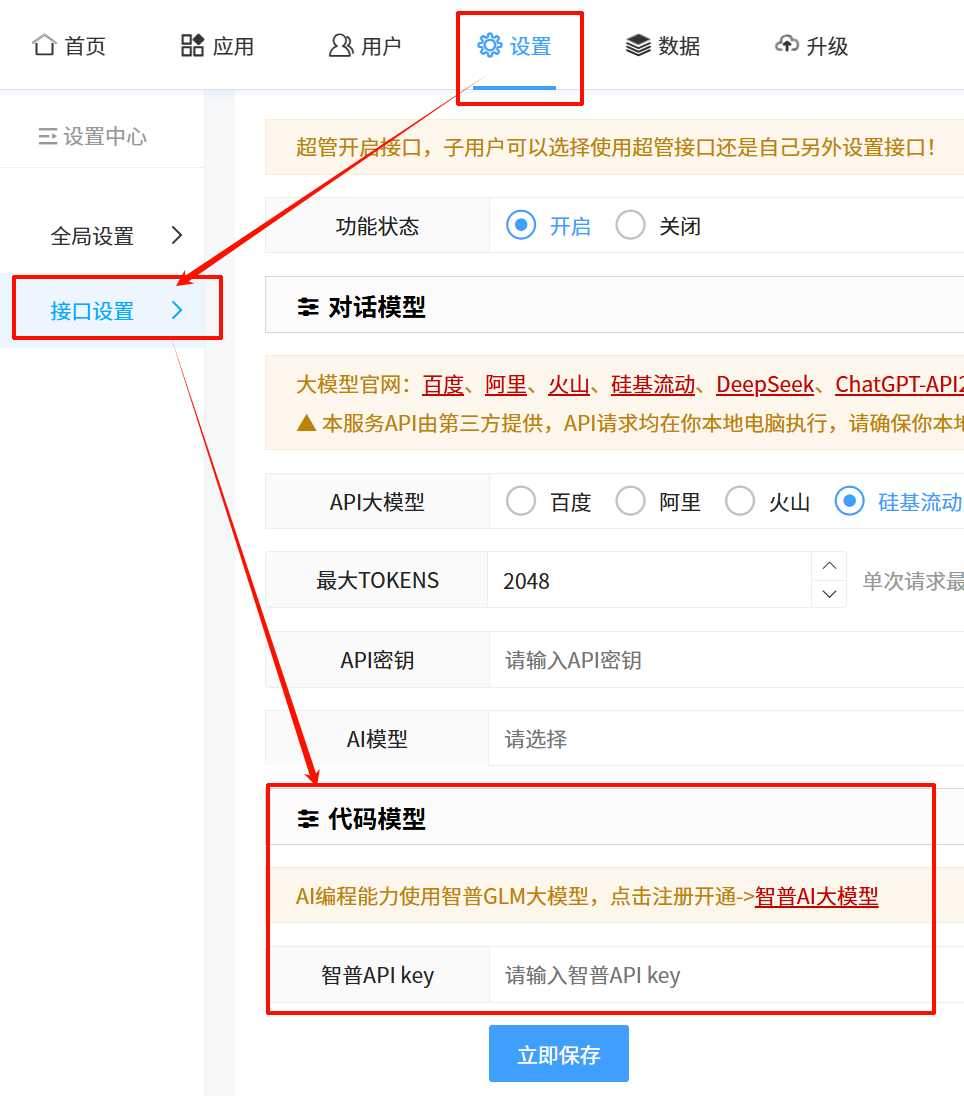
配置应用AI接口,注意配置“代码模型”
《AI单页》应用中创建页面生成任务
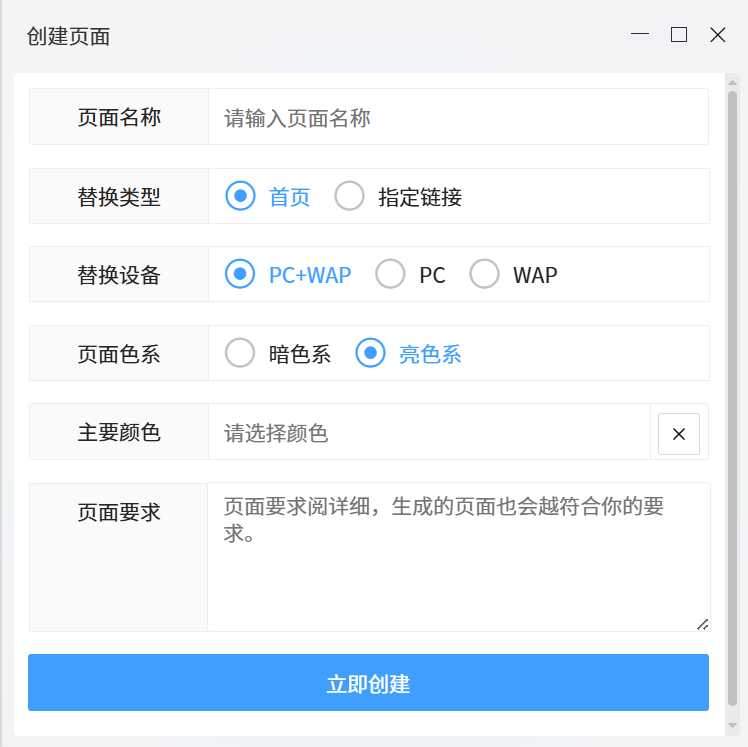
替换类型:选首页
AI生成页面,生成满意的话,点击“使用此代码”;
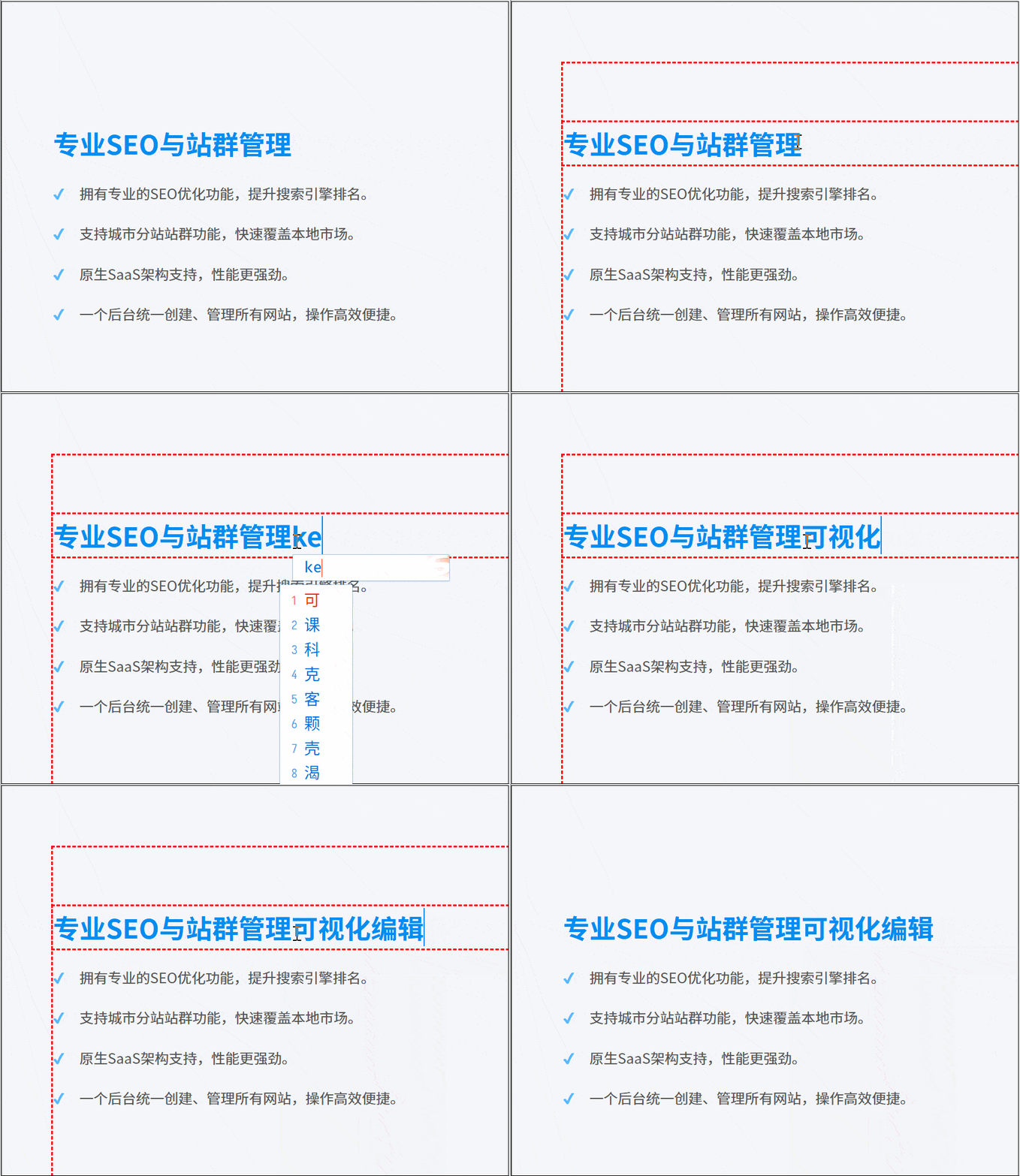
如果要对页面文字、图片进行修改,点击“DIY”按钮即可修改。
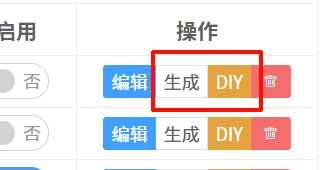

鼠标指到文字上,即可直接编辑文字内容
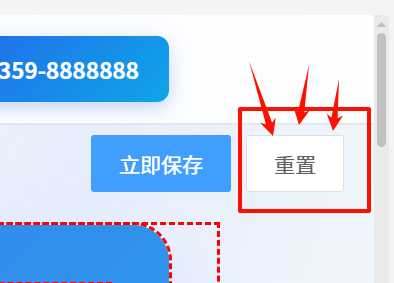
如果感觉页面修改乱了,点击重置,即可恢复初始状态!
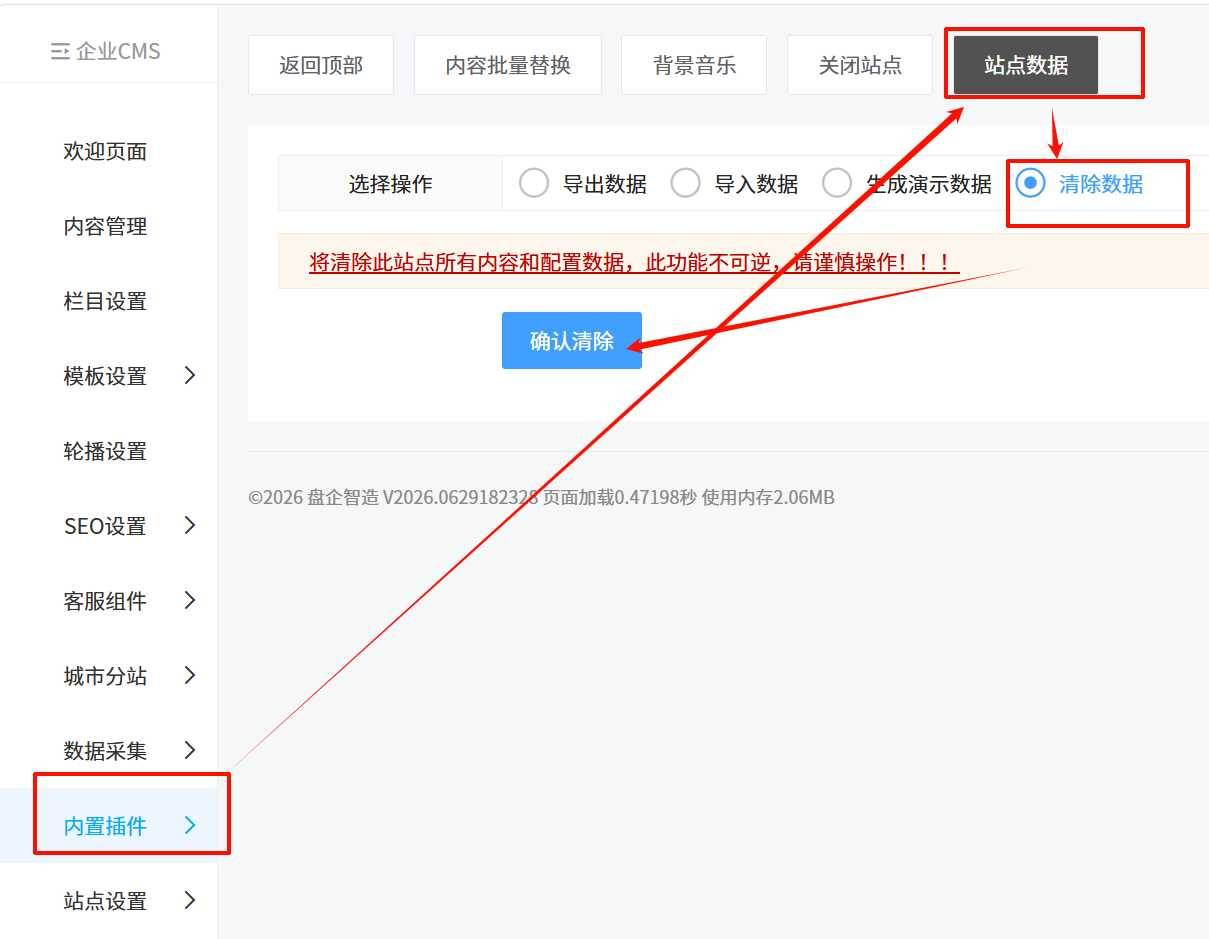
如果你只要1个首页,可先清除所有数据(不清除其它乱七八糟的页面也会收录);
如果你还需要站点其它内容,那就正常建站即可,不需要清除数据。
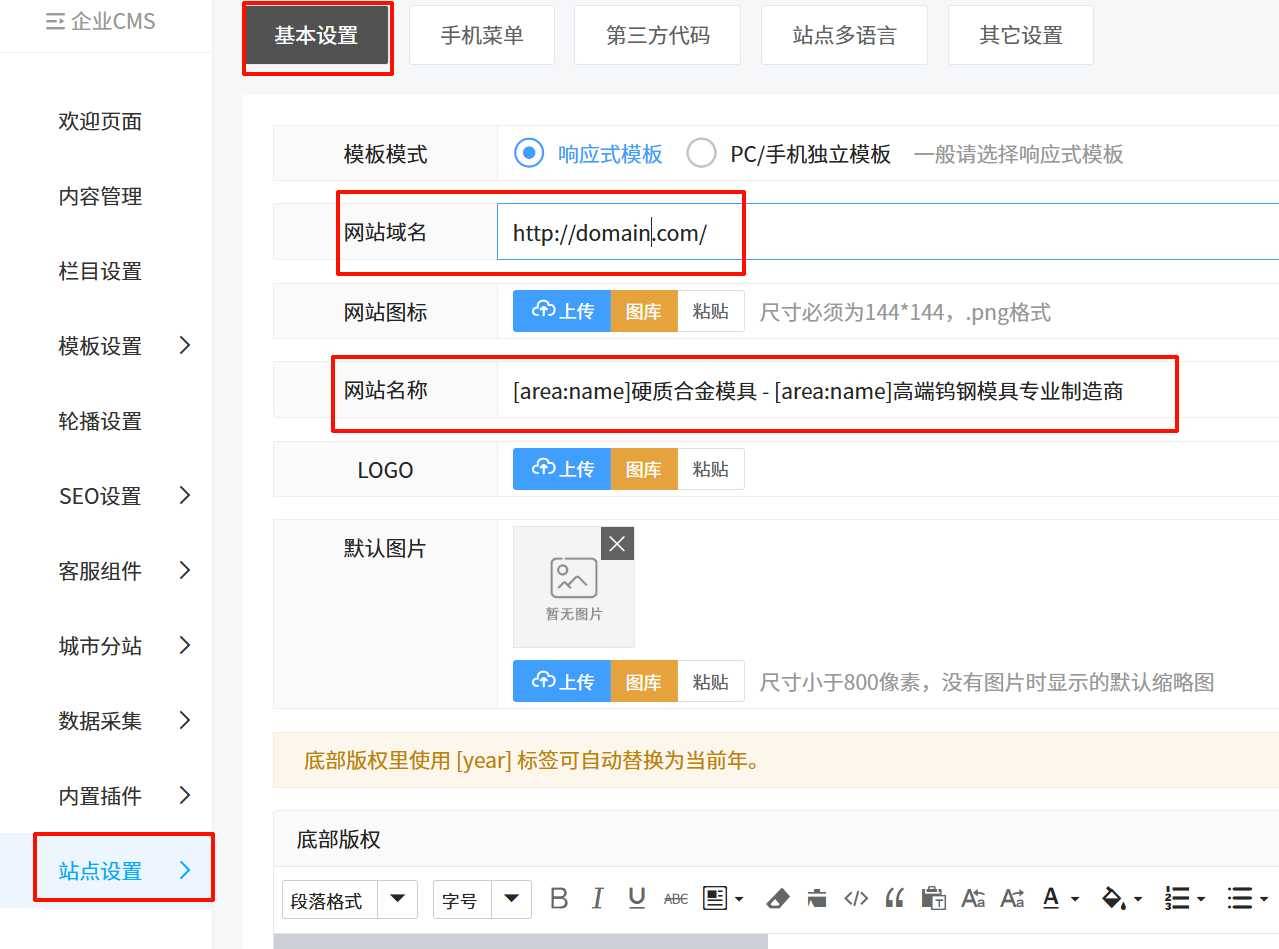
配置网站域名(注意http还是https)、网站名称、底部版权里可以填写备案号
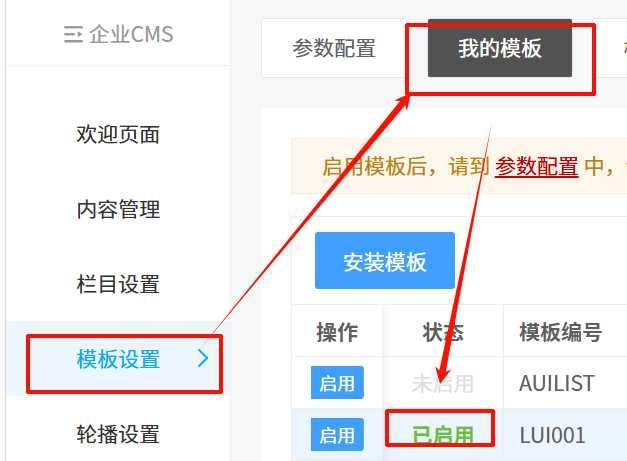
随便启用一套模板
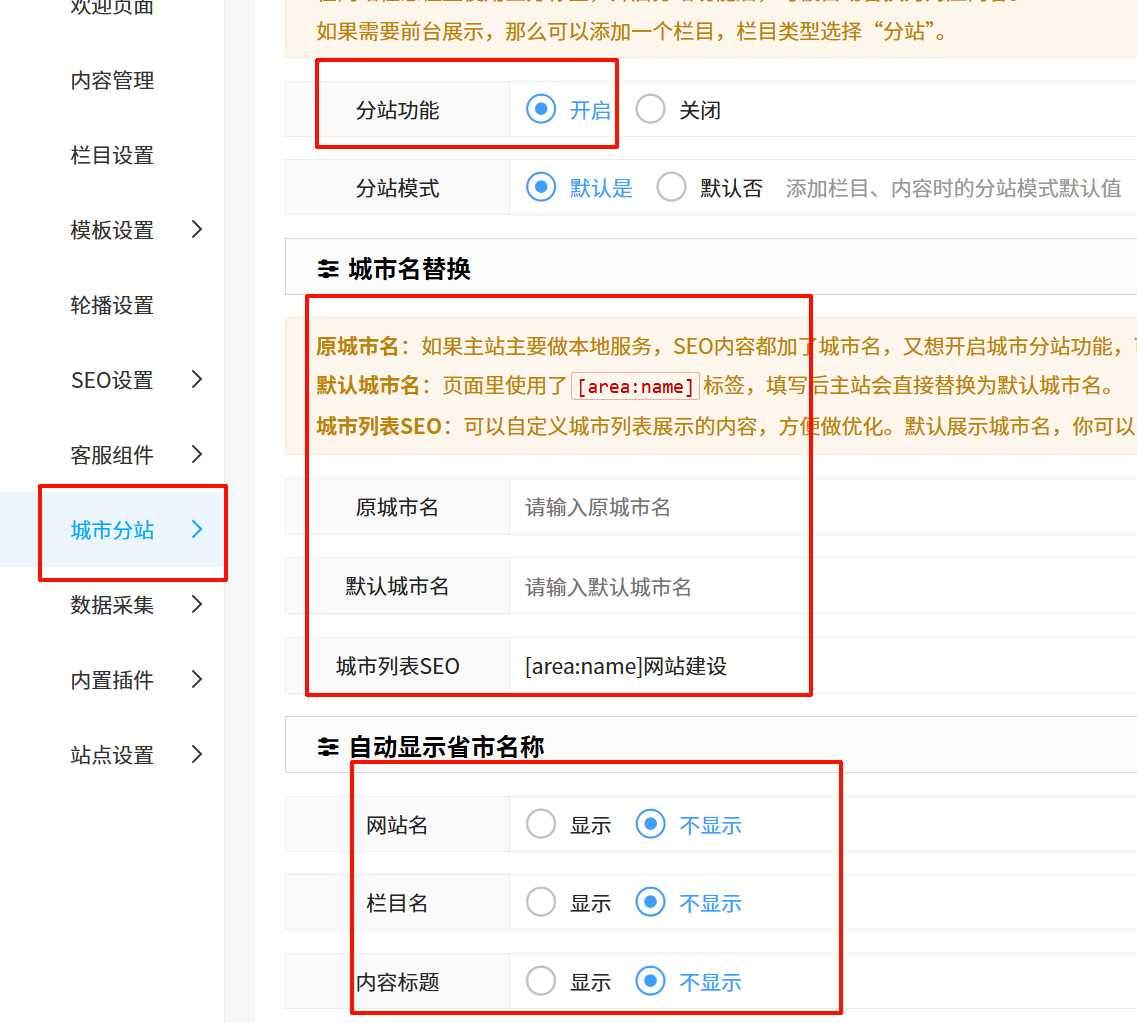
开启城市分站功能,如果有需要的话。各种设置按需配置,设置了推荐的城市会显示在网站最底部。
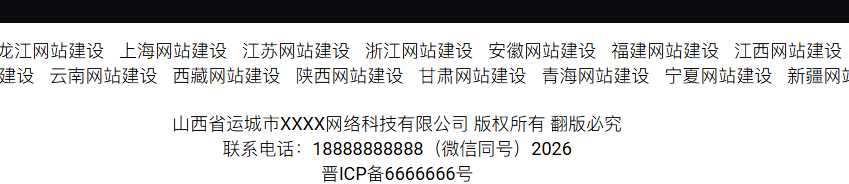
如图所示,是设置了“推荐城市”+“城市列表SEO”实现的效果
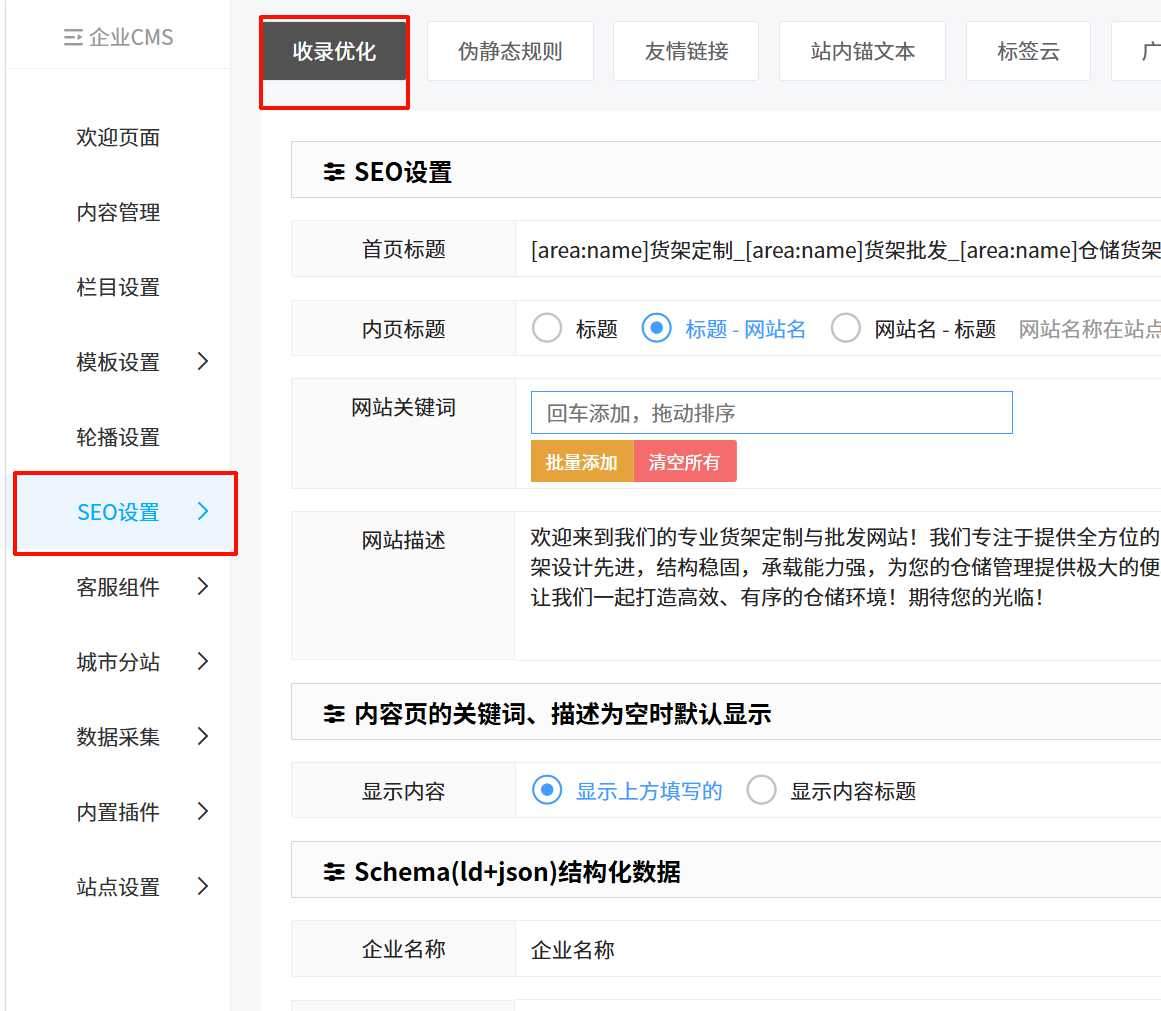
SEO设置
客服组件可按需开启
如果要开启城市分站,页面内任意地方(例如:网站标题、SEO设置、AI单页DIY编辑)等等都可以使用 标签,会自动替换为城市名称。
页面内容都修改无误后,可以开启《页面静态化》应用,加快访问速度。
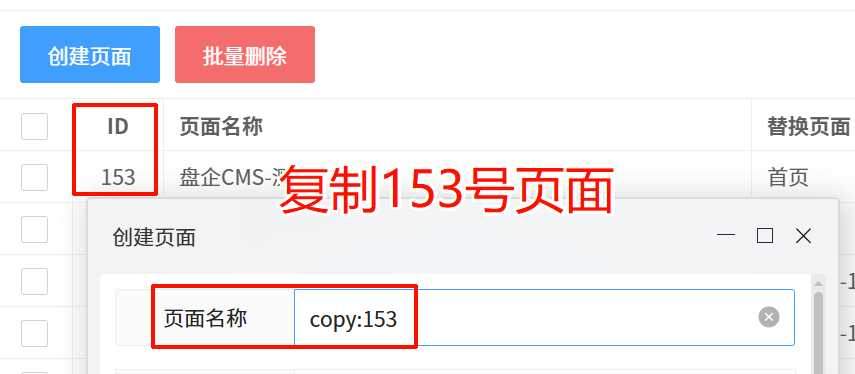
如果想复制页面,可在创建页面任务的名称中填写copy:id即可,例如下图复制ID为153的页面。